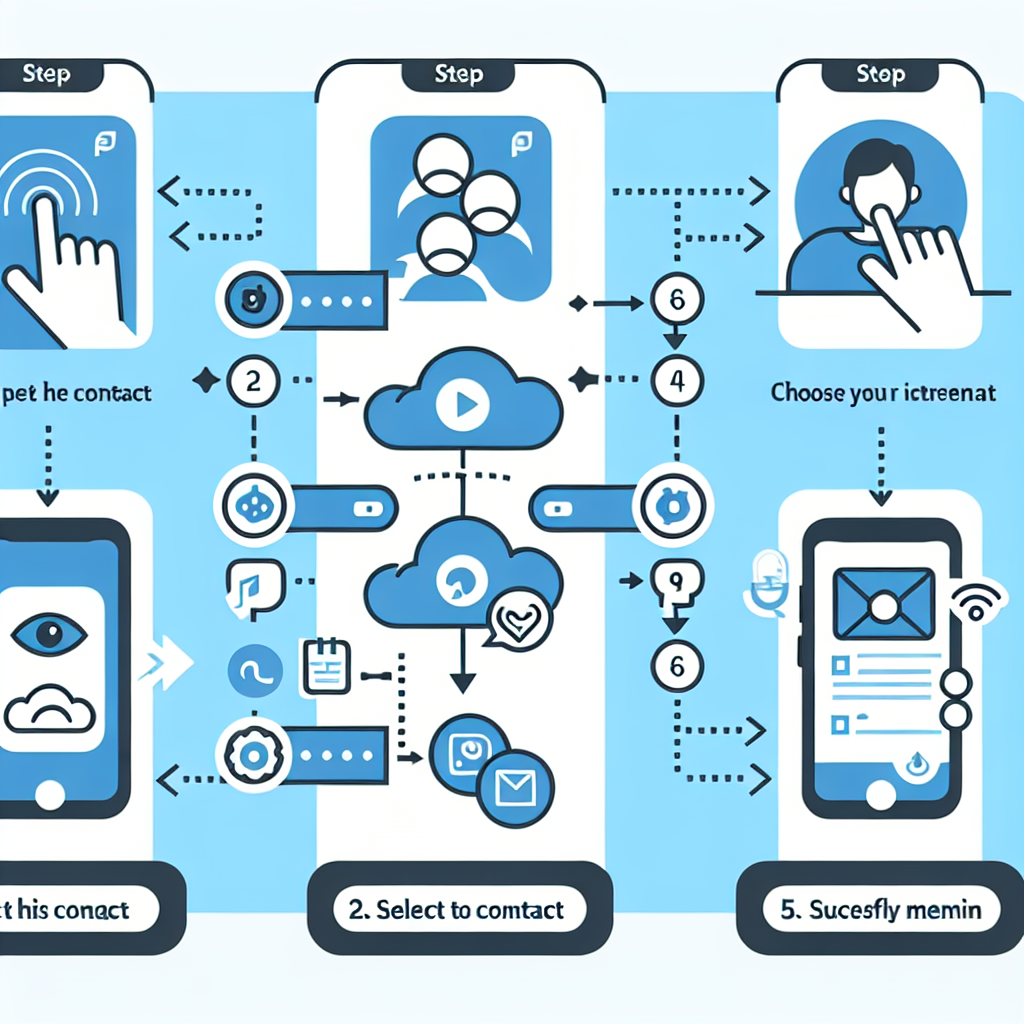
Come inviare messaggi su WhatsApp: una guida pratica
Sei alle prese con il desiderio di comunicare qualcosa di importante attraverso WhatsApp? Che si tratti di un messaggio affettuoso a un amico, di un documento da condividere con un collega o di un’immagine che desideri far vedere a qualcuno, inviare contenuti su WhatsApp è un’operazione semplice e veloce. In questo articolo, esploreremo insieme i vari modi per inviare messaggi e file su WhatsApp, rendendo l’esperienza di comunicazione ancora più fluida e piacevole.
Inviare un messaggio di testo
Iniziamo con la modalità più comune: inviare un messaggio di testo. È un gesto quotidiano che può portare tanto calore e connessione. Ecco come fare:
- Apri WhatsApp: Trova l’icona dell’app sul tuo smartphone e aprila.
- Seleziona il contatto: Scorri l’elenco delle chat o utilizza la barra di ricerca per trovare la persona a cui vuoi scrivere.
- Scrivi il tuo messaggio: Tocca la barra di testo in basso e inizia a digitare. Puoi esprimere pensieri, emozioni o semplicemente chiedere come sta.
- Invia: Una volta terminato, tocca l’icona dell’aeroplanino di carta per inviare il tuo messaggio.
È così semplice! Sentiti libera di usare emoji per rendere il tuo messaggio ancora più personale e vivace.
Inviare foto e video
Le immagini e i video possono raccontare storie che le parole a volte non riescono a esprimere. Ecco come condividere i tuoi momenti speciali:
- Apri la chat: Vai nella conversazione del contatto a cui desideri inviare la foto o il video.
- Seleziona l’icona della fotocamera: Troverai questa icona accanto alla barra di testo. Tocca per accedere alla tua galleria.
- Scegli il file: Sfoglia le tue immagini o video e seleziona quello che desideri inviare.
- Aggiungi una didascalia (opzionale): Puoi scrivere un breve messaggio per accompagnare il file.
- Invia: Tocca l’icona dell’aeroplanino di carta per condividere.
Ricorda che puoi anche scattare una foto o registrare un video direttamente dall’app. Basta selezionare l’icona della fotocamera e scegliere se scattare o registrare.
Inviare documenti
Hai bisogno di inviare un documento importante? WhatsApp ti permette di farlo in modo semplice. Ecco i passaggi:
- Apri la chat: Vai nella conversazione desiderata.
- Seleziona l’icona di “Allega”: Questa icona di solito appare come una graffetta.
- Scegli “Documenti”: Ti verrà chiesto di selezionare il file dal tuo dispositivo.
- Seleziona il documento: Trova il file che desideri inviare e toccalo.
- Invia: Tocca l’icona dell’aeroplanino di carta.
In questo modo, puoi inviare PDF, file di Word e molto altro senza difficoltà! Assicurati che il file non superi il limite di dimensione consentito da WhatsApp.
Inviare la posizione
Vuoi far sapere a qualcuno dove ti trovi? La funzione di invio della posizione di WhatsApp è molto utile. Ecco come utilizzarla:
- Apri la chat: Scegli la persona a cui vuoi inviare la tua posizione.
- Seleziona “Allega”: Clicca sull’icona della graffetta.
- Seleziona “Posizione”: Ti verrà mostrata la tua posizione attuale.
- Invia: Puoi anche scegliere di inviare una posizione specifica cercandola sulla mappa.
In questo modo, sarà facile per gli altri trovarti, che si tratti di un incontro con amici o di un appuntamento di lavoro. Se hai bisogno di ulteriore supporto, scopri come posso aiutarti a risolvere i tuoi problemi oggi.
Inviare messaggi vocali
Se preferisci parlare piuttosto che scrivere, WhatsApp offre la possibilità di inviare messaggi vocali. Ecco come fare:
- Apri la chat: Seleziona il contatto a cui vuoi inviare un messaggio vocale.
- Tieni premuto il pulsante del microfono: Questo pulsante si trova nella parte inferiore della schermata.
- Registra il tuo messaggio: Parla finché tieni premuto il pulsante.
- Includi un messaggio di cancellazione (opzionale): Se cambi idea, scorri verso il basso per annullare la registrazione.
- Rilascia per inviare: Una volta terminato, rilascia il pulsante per inviare il messaggio vocale.
I messaggi vocali sono perfetti per esprimere emozioni e toni che a volte si perdono nella scrittura.
Utilizzare WhatsApp Web
Se preferisci scrivere dal computer, WhatsApp Web è un’ottima soluzione. Ecco come utilizzarlo:
- Visita il sito di WhatsApp Web: Apri il tuo browser e vai su web.whatsapp.com.
- Scansiona il codice QR: Apri WhatsApp sul tuo telefono, vai su “Impostazioni” e seleziona “WhatsApp Web”. Scansiona il codice QR sullo schermo del computer.
- Inizia a inviare messaggi: Una volta connesso, puoi scrivere come faresti normalmente sul tuo smartphone.
WhatsApp Web è particolarmente utile per chi lavora al computer e desidera rispondere ai messaggi senza dover usare il telefono.
Domande frequenti
Posso inviare messaggi su WhatsApp senza internet?
No, WhatsApp richiede una connessione internet per inviare e ricevere messaggi. Assicurati di essere connesso a Wi-Fi o dati mobili.
Posso inviare file di grandi dimensioni?
WhatsApp ha un limite di dimensione per i file inviati, che attualmente si attesta sui 100 MB. Se il tuo file supera questa dimensione, considera di comprimerlo o di utilizzare un altro servizio di condivisione.
VIDEO: Usare WHATSAPP SENZA NUMERO DI TELEFONO!
È possibile inviare messaggi a più persone contemporaneamente?
Sì, puoi creare un gruppo su WhatsApp e inviare messaggi a più persone contemporaneamente. Basta toccare “Nuovo Gruppo” nella schermata principale e selezionare i contatti che desideri aggiungere.
Come posso inviare un messaggio a qualcuno che non ho in rubrica?
Puoi farlo utilizzando il link diretto di WhatsApp. Inserisci l’URL “https://wa.me/numero” sostituendo “numero” con il numero di telefono completo e internazionale. Cliccando su questo link, aprirai direttamente una chat con quella persona su WhatsApp.
Posso annullare l’invio di un messaggio?
Sì, puoi eliminare un messaggio inviato sia per te che per il destinatario, a patto che tu lo faccia entro un certo periodo di tempo. Tieni premuto sul messaggio e seleziona “Elimina” per rimuoverlo.
Spero che queste informazioni ti aiutino a comunicare più facilmente su WhatsApp. Ricorda che ogni messaggio è un’opportunità per connetterti e condividere momenti speciali con le persone a cui tieni; per approfondire come migliorare la tua vita, puoi scoprire di più su questo argomento.